
PTI 딜러 포털 매뉴얼
PTI 딜러 포털(dealer.powertechna.com)은 Power Technology Inc.의 딜러와 설치업체를 위한 사이트입니다. 귀사 가격과 실시간 재고 상태를 보고, 주문 요청을 보내고, 시리얼 번호로 워런티를 확인하고, 인보이스를 볼 수 있습니다. PTI는 딜러와 설치업체에만 판매하며, 최종 사용자는 설치업체에 문의해 주세요.
1. 로그인
- dealer.powertechna.com에 접속합니다.
- PTI에 등록된 이메일과 비밀번호를 넣고 로그인을 누릅니다.
- 처음이거나 비밀번호를 잊었으면 비밀번호를 잊으셨나요?를 누르고 이메일을 넣으면, 비밀번호를 정하는 링크를 이메일로 보내 드립니다.
회사마다 로그인 이메일은 최대 3개입니다. 사람을 추가하거나 빼려면 PTI 담당 영업 또는 sales@powertechna.com에 요청하세요.
언어. 위쪽의 EN / 한국어 / Español으로 화면 언어를 바꿉니다.
휴대폰·컴퓨터에 앱처럼 설치. iPhone(Safari): 공유 → 홈 화면에 추가. Android나 컴퓨터(Chrome / Edge): 메뉴 → 앱 설치 또는 홈 화면에 추가. PTI Dealer 아이콘으로 앱처럼 열립니다.
메뉴. PTI가 귀사에 열어 둔 메뉴가 보입니다: 주문(또는 제품), 워런티, 내 주문, 인보이스, 계정.
2. 제품과 가격 (주문)
주문 화면에 현재 판매 중인 제품이 나옵니다.
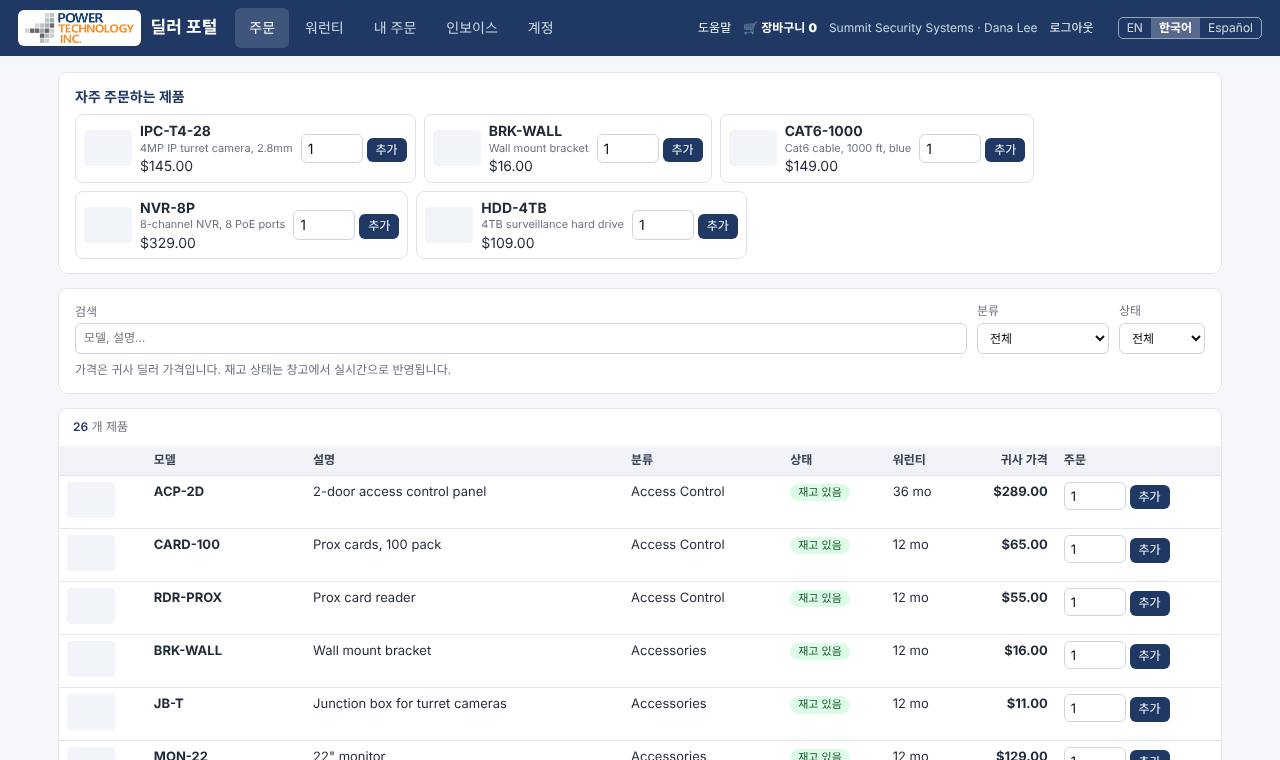
| 열 | 내용 |
|---|---|
| 사진 | 누르면 크게 보입니다 |
| 모델 | 모델 번호; specs ↗는 powertechna.com의 제품 페이지 |
| 상태 | 재고 있음, 재고 적음, 재고 없음, 단종, 단종 – 남은 재고만 (대체 모델이 있으면 표시) |
| 워런티 | 보증 기간(개월) |
| 귀사 가격 | 귀사 딜러 가격; special = 귀사 특별가 (종료일이 있으면 표시) |
제품 찾기. 검색에 모델이나 단어를 넣거나 분류, 상태를 고릅니다. 재고 상태는 창고에서 실시간으로 반영되며, 수량은 보이지 않습니다.
자주 주문하는 제품은 위쪽에 모아 보여 드려 다시 주문하기 쉽습니다.
3. 주문하기
- 주문 화면에서 제품 옆에 수량을 넣고 추가를 누릅니다. 나중에 수정으로 바꿀 수 있습니다.
- 오른쪽 위 🛒 Cart를 눌러 주문서를 확인합니다: 수량 변경, 삭제.
- 귀사 P.O. #, 배송지(저장된 주소 또는 다른 주소…), 배송 방법(예: UPS Ground, 직접 픽업), 필요하면 메모를 넣습니다. 계정에 지점이 여럿이면 주문 회사에서 고릅니다.
- 주문 요청 보내기를 누릅니다.
화면과 이메일로 주문 번호(예: D2600123)를 받습니다. 이것은 주문 요청입니다: 저희가 재고를 확인하고 확정한 뒤 Sales Order나 인보이스로 만듭니다. 보낼 때 결제되는 것은 없습니다.
- 재고 없음 제품은 주문할 수 없습니다.
- 재고보다 많이 넣으면 Only N available(N개만 가능)이라고 나옵니다 — 수량을 줄이거나 백오더는 연락 주세요.
- 주문서는 보내기 전까지 이 브라우저에 저장됩니다.
4. 내 주문
내 주문에 주문 요청이 최신순으로 줄과 합계와 함께 나옵니다.
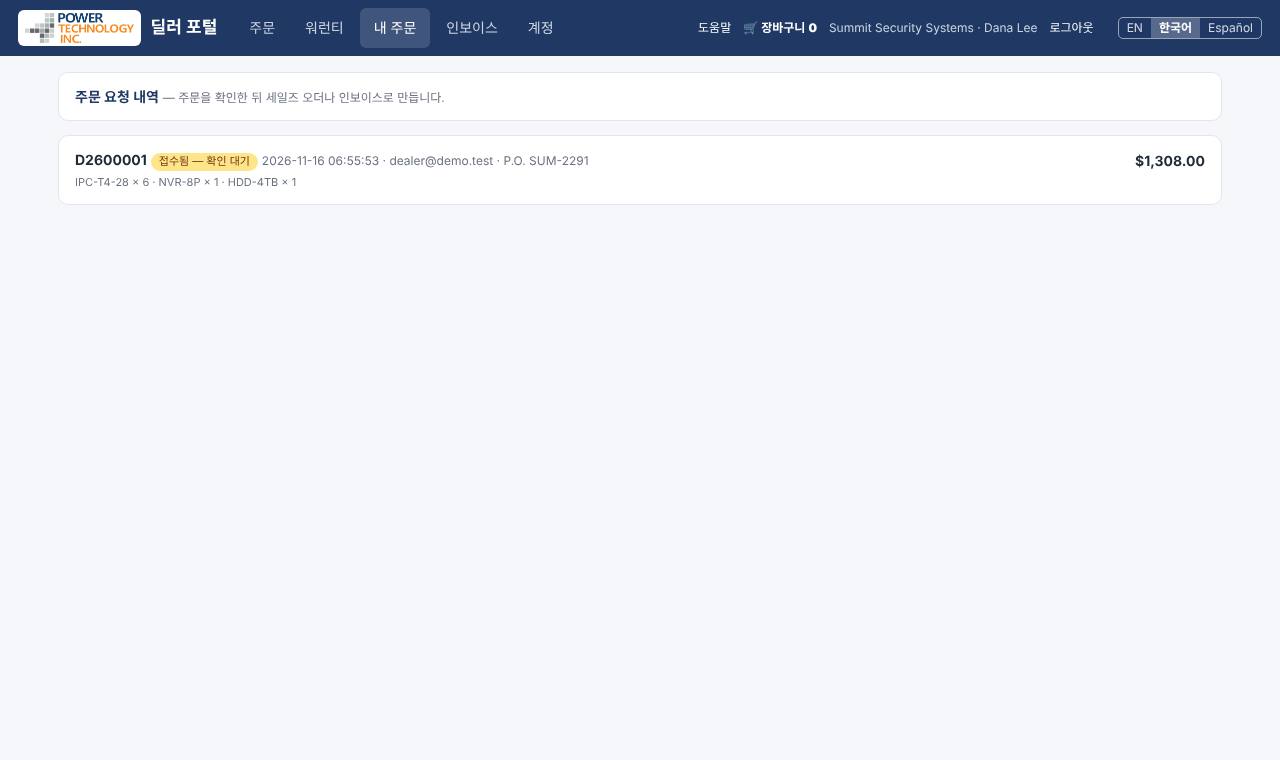
| 상태 | 뜻 |
|---|---|
| 접수됨 — 확인 대기 | 받아서 확인 중입니다 |
| 확정됨 | Sales Order나 인보이스를 만들었습니다; 번호가 주문 아래 표시됩니다 |
| 거절됨 | 받을 수 없었습니다; PTI 담당 영업이 연락드립니다 |
출고되면 주문에 출고됨과 운송장 번호가 표시됩니다. 주문이 확정될 때와 출고될 때 이메일도 갑니다.
5. 워런티
워런티 조회. 시리얼 번호를 입력하거나 스캔하고 워런티 확인을 누릅니다. 워런티 중 또는 워런티 만료, 모델, 인보이스와 판매일, 보증 종료일이 나옵니다. 귀사에 판매된 제품만 보입니다.
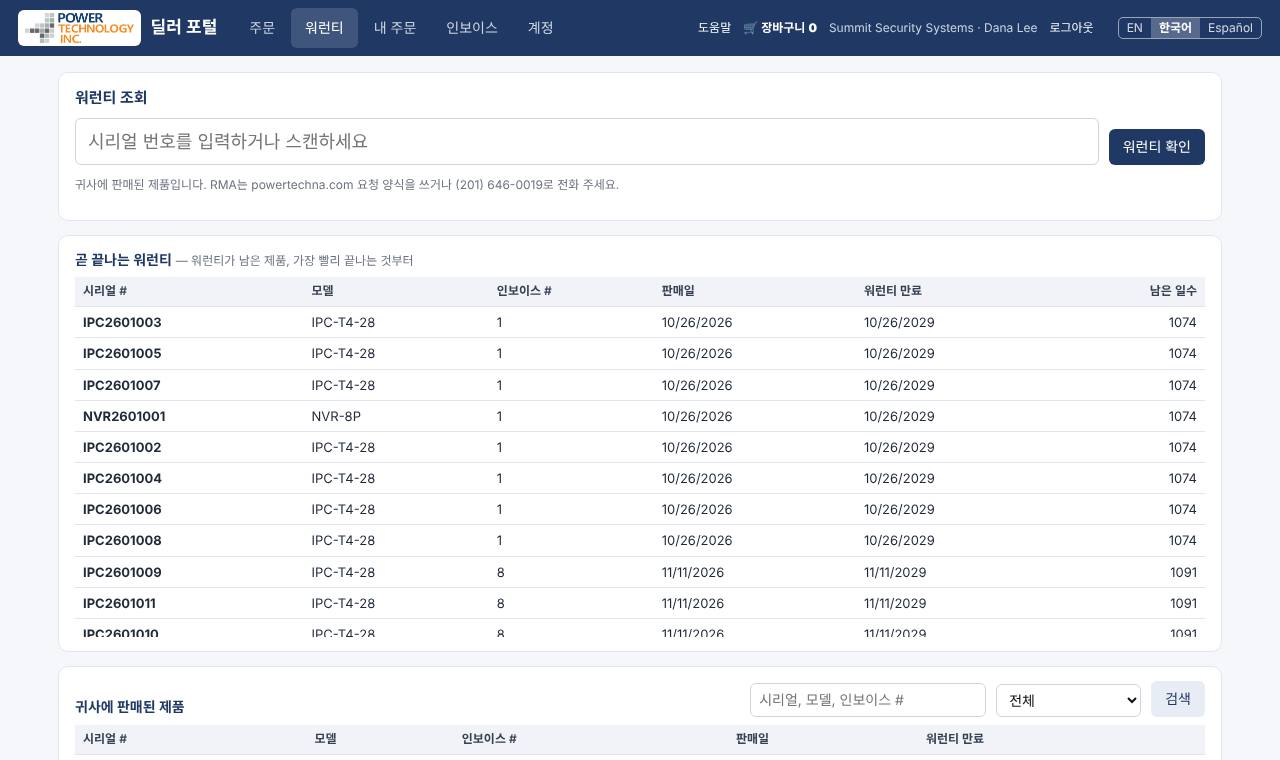
곧 끝나는 워런티는 귀사에 판매되어 아직 보증 중인 제품을, 빨리 끝나는 순서로 보여줍니다.
귀사에 판매된 제품은 저희가 판매한 모든 시리얼 제품입니다. 시리얼, 모델, 인보이스 번호로 검색하거나 보증 중인 것만 볼 수 있습니다.
수리(RMA)를 보내려면 powertechna.com/support에서 요청하세요. RMA와 보증 서비스는 PTI에서 제품을 구매한 딜러를 통해 진행됩니다.
6. 인보이스
인보이스에 인보이스와 Credit memo가 나옵니다: 번호, 날짜, 귀사 P.O. #, Terms, 만기일, 합계, 미결 잔액, 상태(미결, Partial, 입금 완료, Applied). 연체된 만기일은 빨간색입니다. 인보이스 번호나 P.O. #로 검색하거나 상태로 거릅니다. 인보이스를 누르면 줄, 가격, 시리얼 번호가 보입니다.
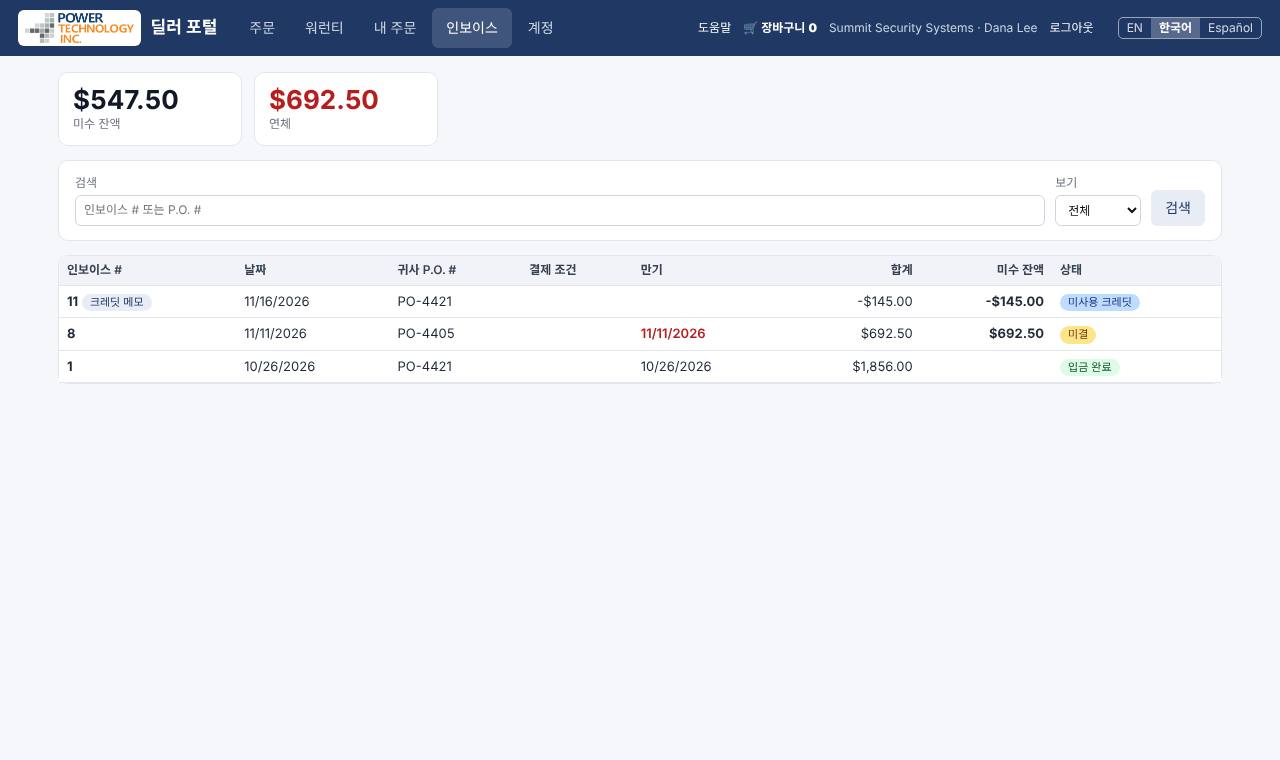
인보이스 사본이나 Statement가 필요하면 PTI 담당 영업에게 요청하세요.
7. 계정
계정에 회사와 로그인 이메일이 나옵니다. 비밀번호를 바꾸려면 현재 비밀번호와 새 비밀번호를 두 번 넣고 비밀번호 변경을 누릅니다. 공용 컴퓨터에서는 끝나면 로그아웃하세요.
알림. 계정 → 알림에서 이 기기에서 알림 받기를 켜고 항목을 고릅니다: 주문 확정, 주문 출고(운송장 번호), 주문 거절, 30일 안에 끝나는 워런티. 쓰는 휴대폰과 컴퓨터마다 켜고, 테스트 보내기로 확인합니다. iPhone은 먼저 포털을 홈 화면에 추가하고 거기서 여세요.
8. 문의
- 주문과 가격: PTI 담당 영업 또는 sales@powertechna.com
- 기술지원과 RMA: powertechna.com/support
- 전화: 201.646.0019, 월–금 오전 9시–오후 5시 동부시간 (주요 공휴일 제외)
이 매뉴얼에 질문하기. 이 페이지 맨 위에 궁금한 것을 그냥 입력하세요. 답은 이 매뉴얼 내용으로만, 해당 부분 링크와 함께 나옵니다. 틀릴 수 있으니 링크된 부분을 확인하세요. 하루 질문 수에 제한이 있습니다.